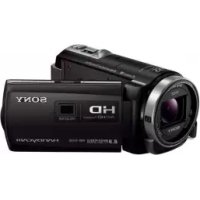
HDRPJ430VE - Videocamera SONY - Manuale utente e istruzioni gratuiti
Trova gratuitamente il manuale del dispositivo HDRPJ430VE SONY in formato PDF.



| Tipo di prodotto | Videocamera digitale HD |
| Marca | Sony |
| Modello | HDR-PJ430VE |
| Peso (unità principale) | 345 g |
| Peso (con batteria) | 400 g |
| Alimentazione | Adattatore di rete AC-L200C/AC-L200D (100-240V CA, 50/60 Hz) e batteria agli ioni di litio NP-FV50 |
| Risoluzione di registrazione | Alta Definizione (HD) 1920 × 1080 (AVCHD); MP4 e STD |
| Zoom ottico | 30x (Zoom esteso 55x) |
| Proiettore integrato | Sì, con messa a fuoco manuale |
| Sistema GPS | Sì (registrazione delle informazioni di localizzazione) |
| Stabilizzatore d'immagine | SteadyShot (ottico) |
| Schermo | LCD touch 3 pollici (circa 230.000 punti) con rotazione a 180° |
| Formati di registrazione | AVCHD, MP4, STD (definizione standard) |
| Supporto di registrazione | Memoria interna (16 GB) e schede di memoria SD/SDHC/SDXC o Memory Stick PRO Duo |
| Connettività | Uscita HDMI, USB integrato (micro USB), jack per cuffie, jack microfono, attacco multi-interfaccia |
| Audio | Audio surround Dolby Digital 5.1 canali |
| Funzioni speciali | Rilevamento sorriso, Modalità Auto Intelligente, Doppia cattura |
| Manutenzione | Pulire l'obiettivo con un panno morbido. Evitare umidità e temperature estreme. |
| Sicurezza | Non esporre alla pioggia o all'umidità. Utilizzare solo batterie e caricabatterie Sony. |
| Parti di ricambio e riparabilità | Contattare l'assistenza post-vendita Sony autorizzata per qualsiasi riparazione. |
| Informazioni generali | Manuale di istruzioni di 250 pagine disponibile in PDF. Modello con GPS e proiettore. |
Domande frequenti - HDRPJ430VE SONY
Domande degli utenti su HDRPJ430VE SONY
0 domanda su questo apparecchio. Rispondi a quelle che conosci o fai la tua.
Fai una nuova domanda su questo apparecchio
Scarica le istruzioni per il tuo Videocamera in formato PDF gratuitamente! Trova il tuo manuale HDRPJ430VE - SONY e riprendi in mano il tuo dispositivo elettronico. In questa pagina sono pubblicati tutti i documenti necessari per l'utilizzo del tuo dispositivo. HDRPJ430VE del marchio SONY.
MANUALE UTENTE HDRPJ430VE SONY
Manuale delle istruzioni IT
Fare riferimento anche a:
Consulte também:
http://www.sony.net/sonyInfo/Support/
Ulteriori informazioni su quosto prodotto e risposta alle domande più comuni sono reperibili sul nosto site Web di Assistenza Clienti.
La Banca Dati Italiana è stata prodotta usingo quale riferimentoanche cartografia numerica ed al tratto prodotta e fornita alla Regione Toscana.
La Banca Dati Italiana è stata prodotta usingo quale riferimento anche cartografia numerica ed al tratto prodotta e fornita alla Regione Toscana.
Japan
La Banca Dati Italiana è stata prodotta usingo quale riferimento anche cartografia numerica ed al tratto prodotta e fornita alla Regione Toscana.
Japan
Prima di far funzionare l'unità, leggere a fondo il presente manuale e conservarlo come riferimento futuro.
AVVERTENZA
Per ridurre il rischio di incendi o scosse elettriche,
1) non esporre l'apparecchio a pioggia o umilità,
2) non collocare sull'apparecchio oggetti contenti liquidi, quali ad esempio vasi.
Non esporre le batterie a fonti di calore eccessivo, quali la luce del sole, il fuoco o simili.
AVVERTENZA
Batteria
Se trattato in modo improperio, è possibile che il blocco batteria esploda, causi incendi o provochi bruciature causate da sostanze chimiche. Attenersi alle precauzioni riportate di seguito.
Non smontare il prodotto.
- Non danneggiare o esporre il blocco batteria a scosse o urti eccessivi, ad esempio non schiacciarlo con un martello, non lasciarlo cadere o calpestarlo.
- Non cortocircuitare o lasciare che eventuali oggetti metallici entrino in contatto con i terminali della batteria.
- Non esporre a temperature elevate superiore a 60^ , ad esempio alla luce solare diretta o all'interno di un'auto parcheggiata al sole.
Non bruciare o gettare nel fuoco.
- Non utilizzato pileagliioni di litio danneggiato o con perdite di elettrolita.
- Assicurarsi di caricare il blocco batteria con un caricabatterie originale Sony o un dispositivo in grado di caricare il blocco batteria stesso.
- Conservare il blocco batteria lontano alla portata dei bambini.
- Non bagnare il blocco batteria.
- Sostituirlo esclusivamente con un blocco batteria dello stesso tipo o di tipo equivalente consigliato da Sony.
- Smaltire i blocchi batteria il prima possibile come descripto delle istruzioni.
Sostituire la batteria esclusivamente con una del tipo specificato. Diversamente, si potrebbero causare incendi o incidenti.
Alimentatore CA
Non posizionare l'alimentatore CA in spazi ristretti, ad esempio tra un muro e un mobile.
Usare la presa a muro vicina quando si usa l'alimentatore CA. Scollegare immediatamente l'alimentatore CA alla presa a muro se si verifies quali quale malfunzionamento durante l'uso dell'apparecchio.
Anche se disattivata, la videocamera continua a ricevere alimentazione CA (corrente domestica) fintanto che rimane collegata ad una presa di rete mediante l'alimentatore CA.
Notasulcavodialimentazione
Il cavo di alimentazione è progettatospecificamente per essere utilizzato solocon questa videocamera, e non va utilizzatocon altri appearecchi elettrici.
E possibile che un'eccessiva pressione audio emessa dagli auricolari e dalle cuffie causi la perdita dell'udito.
PERI CLIENTI IN EUROPA
CE
Con la presente Sony Corporation dichiarache questa Videocamera HD digitale (HDR-CX410VE/PJ420VE) è conforme ai requisiti essenziali ed alle altre disposizionipertinenti stabilite alla direttiva 1999/5/CE. Per ulteriori dettagli, si prega diconsultare il seguente URL: http://www.compliance.sony.de/
Avviso per i clienti residenti nei paesi che applicano le direttive UE
Questo prodotto è stato fabbricato da o per conta di Sony Corporation, 1-7-1 Konan Minato-ku Tokyo, 108-0075 Japan. Eventuali richieste in merito alla conformità del prodotto in ambito della legislazione Europea, dovranno essere indirizzate al rappresentante autorizzato, Sony Deutschland GmbH, Hedelfinger Strasse 61, 70327 Stuttgart, Germany. Per qualiasi informazione relativa al servizio o la garanzia, si prega di fare riferimentoagli indirizzi riportati separatamente sui documenti relativi all'assistenza o sui certificati di garanzia.
Questo prodotto è stato testato ed è risultato conforme ai limiti stabiliti nella regolazione EMC relativa all'uso dei cavi di collegamento di lunghezza inferiore a 3 metri.
Attenzione
Il Campo elettromagnetico alle frequenze specifiche cui influenzare l'imagine e il suono di但这a unità.
Nota
Se l'elettricità statica o interferenze elettromagnetiche causano l'interruzione del trasferimento dei dati, che pertanto non avviene, è necessario riavviare l'applicazione oppure scollegare, quando ricollegare il cavo di communicatesione (USB eosi via).

Trattamento del dispositivo elettrico o elettronico a fine vita (applicabile in tutti i paesi dell'Unione Europea e in altri paesi europei con sistema di raccolta differenziata)
Questo significato sul prodotto o sulla confazione indica che il prodotto non deve essere considerato come un normale rifiuto domestico, ma deve[inceve essere consesignato ad un punto di raccolta appropriato per il ricicchio di apparecchi elettrici ed elettronici. Assicurandovi che questo prodotto sia smaltito correttamente, voi contribuirete a prevenire potenziali consequences negative per l'ambiente e per la salute che potrebbero altrimenti essere causate dal suo smaltimento inadeguato. Il riciclaggio dei materiali aiuita a conservare le risorse naturali. Per informazioni più dettagliate circa the riciclaggio di questo prodotto, potete contattare l'ufficio comunale, il servizio locale di smaltimento rifiuti oppure il negozio dove I'avete acquistato. In caso di smaltimento abusivo di apparecchiature elettriche e/o elettroniche potrebbero essere applicate le sanzioni previste alla normativa applicabile (valido solo per l'Italia).

Trattamento delle pile ESAste (applicabile in tutti i paesi dell'Unione Europea e in altri paesi Europei con sistema di raccolta differenziata)
Questo significato sul prodotto o sulla confezione indica che la pila non deve essere considerata un normale rifiuto domestico.
Su alcuni tipi di pile quello significato in combinazione con un significato chimico. I significoli chimici del mercurio (Hg) o del piombo (Pb) sono aggiunti, se la batteria contiene più dello 0,0005% di mercurio o dello 0,004% di piombo.
Assicurandovi che le pile siano smaltite correttamente, contribuirete a prevenir potenziali consequences negative per l'ambiente e per la salute che potrebbero altrimenti essere causate dal loro inadequato smaltimento.
Il riciclaggio dei materiali aiuta a conservare le risorse naturali.
In caso di prodotti che per motivi di sicurezza, prestazione o protezione dei dati richiedano un collegamento fisso ad una pila interna, la stessa dovrà essere sostituita solo da personale di assistenza qualificato. Consegnare il prodotto a fine vita al punto di raccolta idoneo allo smaltimento di apparecchiature elettriche ed elettroniche; quello assicura cheanche la pila al suo interno venga trattata correttamente.
Per le altre pile consultate la sezione relativa alla rimozione sicura delle pile. Conferire lepile ESAuste presso i punti di raccolta indicati per il riciclo.
Per informazioni più dettagliate circa lo smaltimento della pila ESAusta o del prodotto, potete contattare il Comune, il servizio locale di smaltimento rifiuti oppure il negozio dove l'avete acquistato.
Per informazioni sul modello della videocamera, vedere la pagina seguente:
Funzioni e apparecchiature p. 7
Informazioni sull'impostazione della lingua
- Se necessario, prima di utilizzato la videocamera, modificare la lingua delleindicazioni sullo schermo (p. 19).Per illustrarele procedure di funzionamento,vengonoutilizzate leindicazioni sullo schermo inciacuna lingua locale.
Registrazione
- Prima di procedere alla registrazione vera e proprioia, effettuare una registrazione di prova per verificare che le immagini e l'audio vengano registrati correttamente.
- Non è possibile risarcire il contento delle registrazioni,anche nel caso in cui non sia possibile effettuare la registrazione o la riproduzione a causa di problemi della videocamera, dei supporti di registrazione earsi via.
- I sistemi dei colori tevisivi variano a seconda della nazione o dell'area geografica. Per visualizzare le registrazioni su un tevisore, il tevisore deve supportare il formato del segnale della videocamera. Per i dettagli sul formato del segnale, vedere "Come utilizzato il manuale" (p. 7).
- É possibile che programmi tevisivi, film, videocassette e altri materiale siano protetti da copyright. La registrazione non autorizzata di tale materiale potrebbe violare le leggi sul copyright.
Note sull'uso
- Non effettuare alcuna delle operazioni seguenti. Effettuating una delle seguenti operazioni, si possono danneggiare i supporti di registrazione, le immagini registrate possono non essere riproducibili o andare perse, o si possono verificare altri malfunzionamenti.
-estrarre la schedules di memoria quando la spia di accesso (p.21) è accesa o lampeggia
-
rimuovere la batteria o l'alimentatore CA alla videocamera, o sottoporre la videocamera a urti o vibrazioni meccaniche nelle la spia POWER/CHG (carica) (p. 16) è accesa o lampeggia in verde oppure la spia di accesso (p. 21) è accesa o lampeggia
-
Quando la videocamera è collegata ad altri appearecchiattraverso un collegamento USB ed è accesa, non chiudere il pannello LCD. In caso contrario,i dati delle immagini che sono stati registrati potrebbero venire persi.
- Utilizzare la videocamera attenendosi alle normative locali.
Pannello LCD
- Lo schermo LCD è fabbricato utilizzato una technologia ad altissima precisione, che consente l'impiego effettivo di altri il 99,99 % dei pixel. Tuttavia, è possibile che sullo schermo LCD appaiano costamente piccoli punti neri e/o luminosi (bianchi, rossi, blu o verdi). Tali punti sono il risultato del normale processo di fabbricazione e non influenzano in alcun modo le registrazioni.
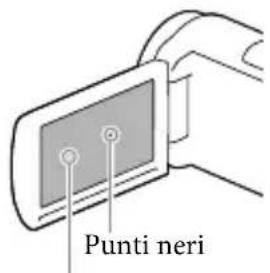
Punti bianchi, rossi, blu o verdi
Informazioni sul presente manuale, sulle illustrazioni e sulleindicazioni sullo schermo
- Le immagini di esempio utilizzate in quello manuale a scopi illustrativi sono state acquisite utilizzando una fotocamera digitale; pertanto, potrebbero apparire diverse delle immagini e dagli indicatori sullo schermo che verranno visualizzati effettivamente sulla videocamera. Inoltre, le illustrazioni della videocamera e le sueindicazioni sullo schermo sono state ingrandide o amplificate per migliorarne la comprensibilità.
- Il design e le caratteristiche tecniche della videocamera e degli accessori sono soggetti a modifiche alla preavviso.
- In questo manuale, la memoria interna (modelli con memoria interna) della videocamera e la scheda di memoria vengono chiamate "supporti di registrazione".
- In questo manuale, un disco DVD registrato con qualità di immagine ad alta definizione (HD)iene chiamato disco di registrazione AVCHD.
Ulteriori informazioni sulla videocamera (Manuale dell'utente "Handycam")
Il Manuale dell'utente "Handycam" è un manuale online. Farvi riferimento peristruzioni approfondite sulle numerous funzioni della videocamera.
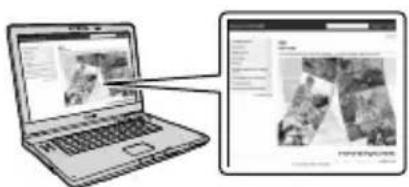
Accedere al servizio di supporto technique Sony.
http://www.sony.net/SonyInfo/ Support/
2 Selezionare la nazione o l'area geografica.
3 Cercare il modello della propria videocamera all'interno del servizio di supporto tecnico.
- Controllare il nome del modello sul dato inferiore della videocamera.
Comeutilizzareilmanuale
Nel presente manuale, le differenze tra le caratteristiche tecniche di ciascun modello vengono descripte collettivamente.
Se è riportata la descrizione "Modelli con..." come la seguente, controllare in quello capitolo se sua valida per la videocamera in uso.
- (Modelli con GPS)
- (Modelli con sistema colore NTSC)
Per controllare il nome del modello della videocamera
Vedere sul lato inferiore della videocamera.
Nomemodello(HDR-xxx)
Differenze tra le funzioni
| Nome modello | Supporti di registrazione | Formato del segnale | Connessione USB | GPS | |
| Memoria interna + schedadi memoria | Schedadi memoria | ||||
| HDR-CX400E | - | ✓ | PAL Solo in uscita | - | |
| HDR-CX410VE | - | ✓ | PAL Solo in uscita | ✓ | |
| HDR-CX430VE/PJ420VE/PJ430VE | ✓ | - | PAL Solo in uscita | ✓ | |
| HDR-CX510E/PJ420E/PJ430E/PJ510E | ✓ | - | PAL Solo in uscita | - | |
| HDR-PJ430 | ✓ | - | NTSC | Ingresso/ Uscita | - |
| HDR-PJ430V | ✓ | - | NTSC | Ingresso/ Uscita | ✓ |
Differenze tra le apparecchiature
Le illustrazioni utilizzate in quello manuale sono basate sul modello HDR-PJ420E.
| Nome modello Proiettre | |
| HDR-CX400E/CX410VE/CX430VE/CX510E | - |
| HDR-PJ420E/PJ420VE/PJ430/PJ430E/PJ430V/PJ430VE/PJ510E | ✓ |
Note
- Per le seguenti gli, le descrizioni sono riportate con il nome del modello.
-Normedisicurezza(p.2)
- Partie controls (p. 12)
Elenchi dei menu (p. 49)
- Cratteristiche tecniche (p. 64)
- Tempo di registrazione dei filmati/Numero di foto registrabili (p. 56)
Indice
Da leggere subito 2
Ulteriori informazioni sulla videocamera (Manuale dell'utente "Handycam") 5
Comeutilizzareilmanuale 7
Differenze tra le funzioni 7
Differenzetrleapparecchiatur 8
Partie controlli 12
Operazioni preliminari
Accessori indotazione 15
Carica della batteria 16
Carica della batteria utilizzato il computer 17
Carica della batteria all'estero 18
Accensione dell'apparecchio e impostazione della data e dell'ora 19
Modifica dell'impostazione della lingua 20
Preparazione dei supporti di registrazione 21
Selezione di un supporto di registrazione (Modelli con memoria interna) 21
Inserimento di una scheda di memoria 21
Registrazione/riproduzione
Registrazione 23
Registrazione di filmati 23
Ripresa di Foto 24
Uso dello zoom. 26
Riproduzione. 27
Operazioni avanzate
Registrazione di immagini con varie impostazioni 30
Selezione della qualità di immagine dei filmati (Modo di registrazione) 30
Cattura automatica dei sorrisi (Otturatore sorriso) 30
Selezione automatica dell'impostazione appropriata per la situazione di registrazione (Intelligente autom.) 31
Selezione del formato di registrazione dei filmati 32
Registrazione delle informazioni sulla propria ubicazione (Modelli con GPS) 32
Riproduzione di immagini su un teilevisore 33
Ascolto dell'audio surround 5,1ch. 33
Uso del proiettre incorp.orato (Modelli con proiettre) 34
Modifica
Modifica sulla videocamera 37
Cancellazione di filmati e foto 37
Division di un filmato 38
Cattura di una Foto da un filmato (Modelli con memoria interna o modelli con funzione di ingresso USB) 38
Salvataggio di filmati e foto con un computer
Riproduzione di immagini su un computer 40
Operazioni possibili con il software "PlayMemories Home" (Windows) 40
Software per Mac 40
Preparazione di un computer (Windows) 41
Controllo del sistema del computer 41
Installazione del software "PlayMemories Home" sul computer 41
Avvio del software"PlayMemories Home" 43
Salvataggio di immagini su un apparecchio multimediale esterno
Creazione di un disco con qualità di immagine a definizione standard (STD) con un registratore 44
Salvataggio di immagini su un apparecchio multimediale esterno con qualità di imagine ad alta definizione (HD) 45
Personalizzazione della videocamera
Uso dei menu 48
Elenchi dei menu 49
Altro/Indice analitico
Risoluzione dei problemi 53
Indicazioni di autodiagnosi/Indicatori di avviso 54
Tempo di registrazione dei filmati/Numero di foto registrabili 56
Tempo di registrazione e di riproduzione previsto con ciascuna batteria... 56
Tempo di registrazione previsto dei filmati 57
Numero previsto di foto registrabili 59
Informazioni sulla gestione della videocamera 60
Caratteristica tecniche 64
CONTRATTO DI LICENZA CON L'UTENTE FINALE RELATIVO AI DATI DELLE CARTINE
PER LEVIDEOCAMERE (Modelli con GPS) 67
Indicatori sullo schermo 71
73
Partie controlled
I numero in parentesi indicano le pagine di riferimento.
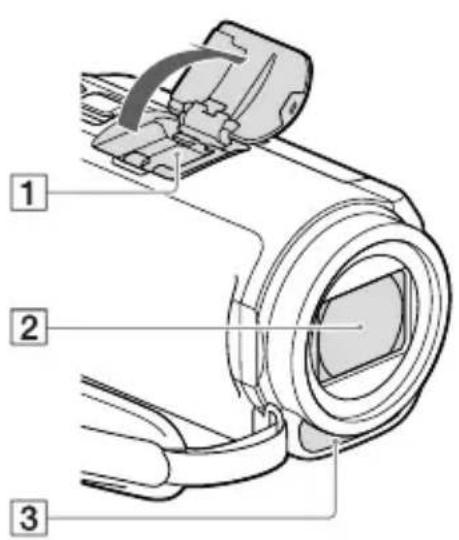
1 Slitta multi interfaccia
M
Per i dettagli sugli accessori compatibili della Slitta multi interfaccia, visitare il site Web Sony della propria area geografica, oppure consultare un rivenditore Sony o un centro assistenza locale Sony autorizzato.
Il funzionamento con accessori di altri produttori non è garantito.
2 Obiettivo (obiettivo G)
3 Microfono incorporato
HDR-CX400E/CX410VE/CX430VE/ CX510E
HDR-PJ420E/PJ420VE/PJ430/PJ430E/ PJ430V/PJ430VE/PJ510E
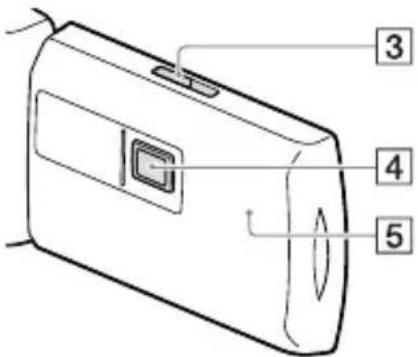
Diffusore
3Leva PROJECTOR FOCUS (34)
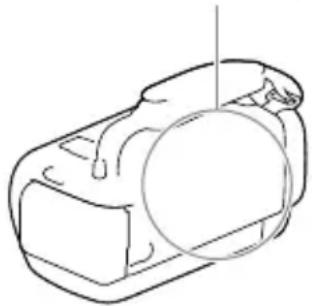
4 Obiettivo del proiettre (34)
5 Antenna GPS (HDR-CX410VE/CX430VE/ PJ420VE/PJ430V/PJ430VE)
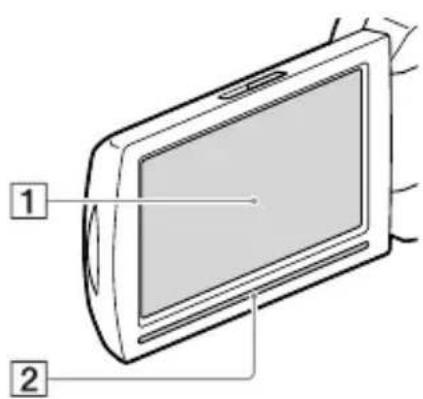
1 Schermo LCD/pannello a sfioramento (19, 20)
Se il pannello LCDiene ruotato di 180 gradi, è possibile chiuderlo con lo schermo LCD rivolto verso l'esterno. Questa posizione è particolarmente utile durante le operazioni di riproduzione.
Un'antenna GPS è situata nel pannello LCD.
HDR-CX400E/CX410VE/CX430VE/ CX510E
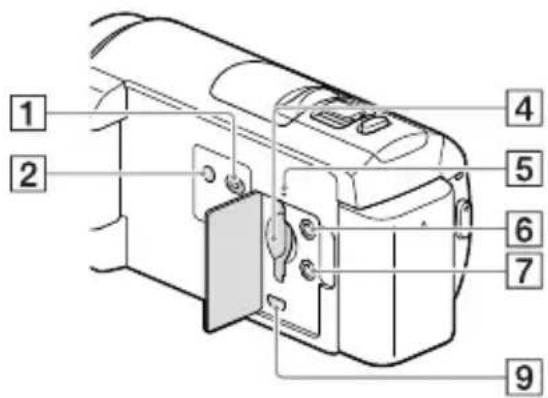
HDR-PJ420E/PJ420VE/PJ430/PJ430E/ PJ430V/PJ430VE/PJ510E
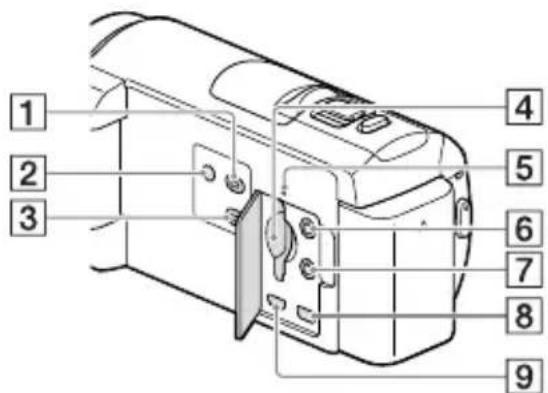
1 Tasto Visiona Immagini)
Taste POWER
3 Tasto PROJECTOR (34)
4 Alloggiamento per scheda di memoria (21)
5 Spia di accesso alla Scheduled memoria (21)
Quando la spia è accesa o lampeggia, la videocamera sta leggendo o scrivendo dati.
6 Presa (microfono) (PLUG IN POWER)
7 Presa (cuffie)
Presa PROJECTOR IN (35)
9 Presa HDMI OUT (33)
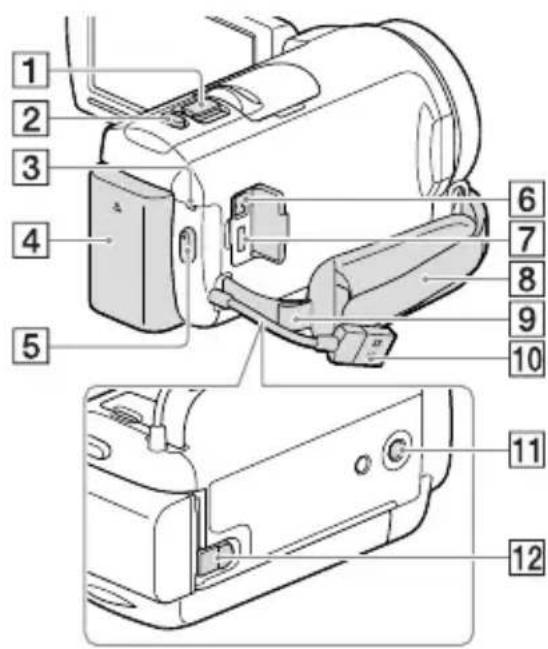
1Leva dello zoom motorizzato (26)
2 Tasto PHOTO (24)
3 Spia POWER/CHG (carica) (16)
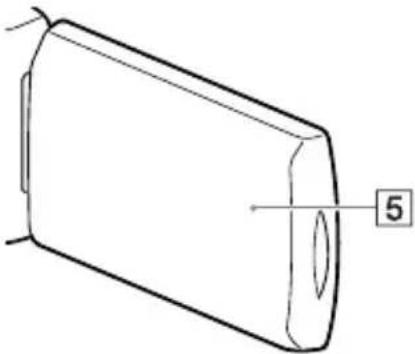
4 Batteria (16)
5 Tasto START/STOP (23)
Presa DCIN (16)
7 Terminale USB multiplo/Micro (33) Supporta appearecchi compatibili con lo standard micro USB.
8 Cinghia dell'impugnatura
9 Asola per tracolla
10 Cavo USB incorp.orato (17)
11 Attacco per il treppiede Montarvi un treppiede (in vendita separamente: la lunghezza della vite devese inferiore a 5,5mm - A seconda delle caratteristiche tecniche del treppiede, la videocamera potrebbe non assere montabile in modo corretto.
Leva di sblocco BATT (battery) (17)
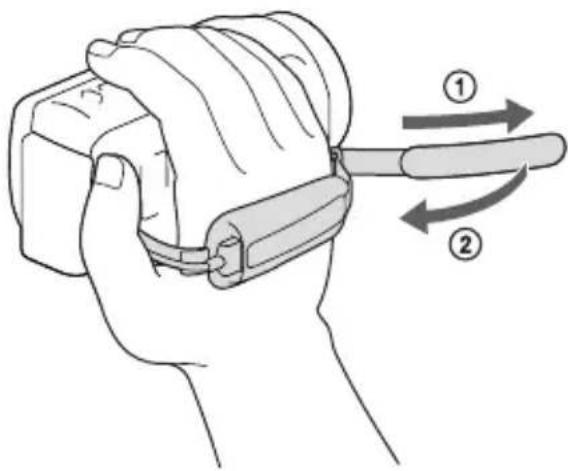
Per fissare la cinghia dell'impugnatura
Per montare I'anello riduttore
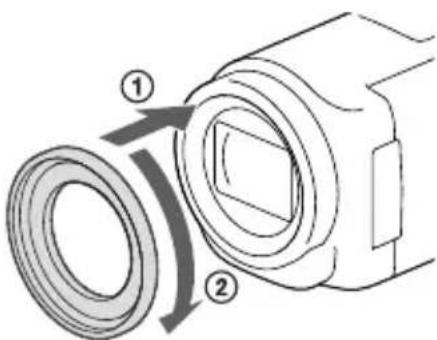
Allineare correttamente l'anello riduttore con la videocamera (①), quando ruotarlo nella direzione della freccia finché si blocca in sede (②).
- É possibile cambiare il diametro del filtro su 37 mm montando l'anello riduttore, consentendo di utilizzato l'obiettivo di conversione consigliato.
- Se è montato l'anello riduttore, non è possibile montare l'obiettivo di conversione grandangolare/obiettivo di conversione panoramicico.
- Per rimuovere l'anello riduttore, ruotarlo nella direzione opposa a quella della freccia.
Operazioni preliminari
Accessorini dotazione
I numero tra parentesi indicano le quantità in dotazione.
Videocamera (1)
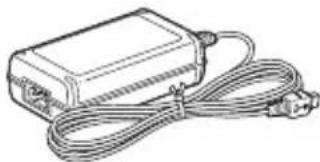
Alimentatore CA (1)
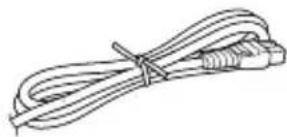
Cavo di alimentazione (1)
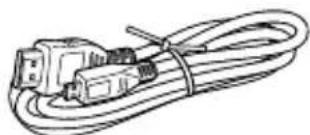
Cavo HDMI (1)
Cavo di supporto per collegamento USB (1)
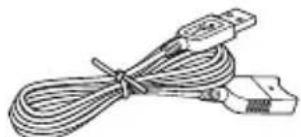
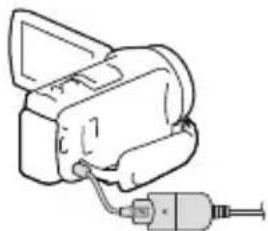
- Il cavo di supporto per collegamento USB è progettato per essere utilizzato esclusivamente con但这a videocamera. Utilizzare quello cavo quando il cavo USB incorp.orato nella videocamera (p. 17) è troppo corto per il collegamento.
Anello riduttore (1)

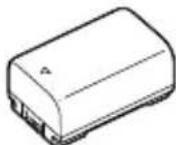
Batteria ricaricabile NP-FV50 (1)
"Manuale delle istruzioni" (questo manuale) (1)
Note
- Il software "PlayMemories Home" e la "Guida d'aiuto PlayMemories Home" possono essere scaricati dal site Web Sony (p. 41).
Carica della batteria
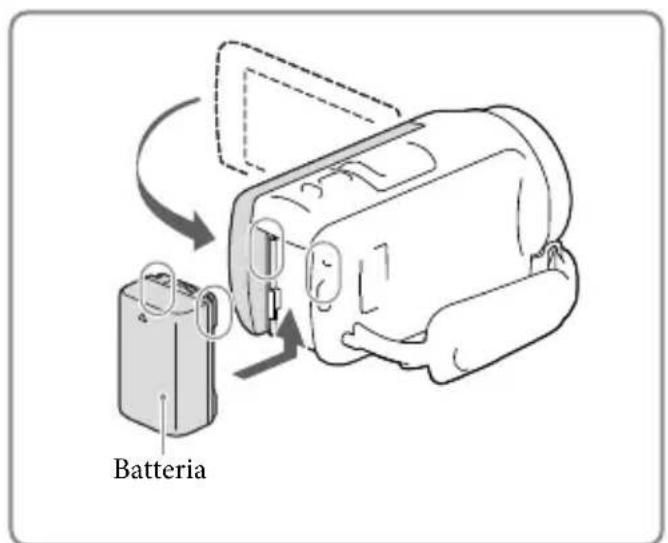
1 Chiudere lo schermo LCD e montare la batteria.
- Allineare le scanalature della batteria con quale della videocamera, quando far scorrere la batteria verso l'alto.
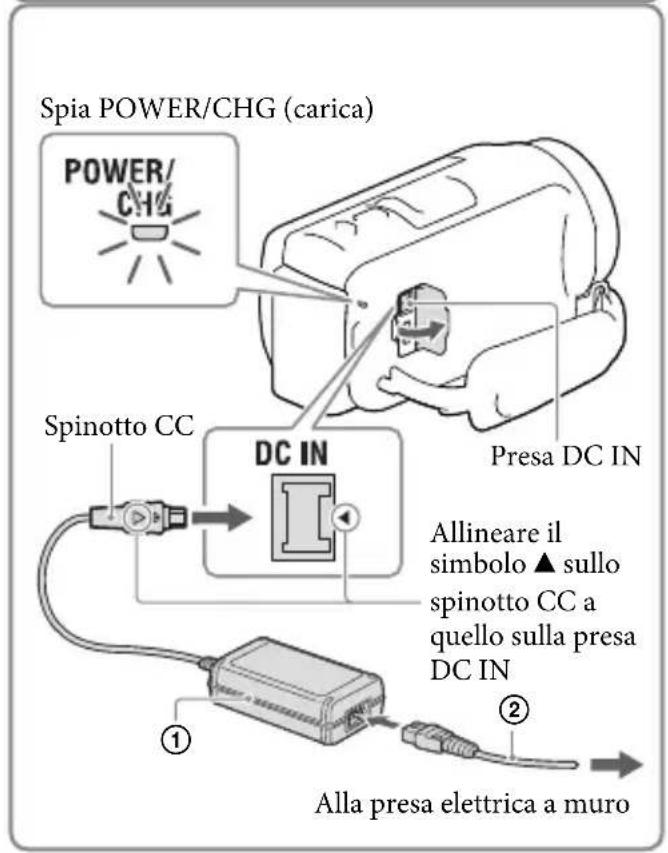
2 Collegare l'alimentatore CA (1) e il cavo di alimentazione (2) alla videocamera e alla presa elettrica a muro.
- La spia POWER/CHG (carica) diventa arancione.
- La spia POWER/CHG (carica) si spegne quando la batteria è completamente carica. Scollegare l'alimentatore CA alla presa DC IN della videocamera.
Note
- Sulla videocamera non è possibile montare batterie "InfoLITHIUM" diverse da quale della series V.
- Quando si intende collegare una luce video (in vendita separamente), si consiglia di utilizzare una batteria NP-FV70 o NP-FV100.
Non é possible utiliser la batteria "InfoLITHIUM" NP-FV30 con la videocamera. - Nell'impostazione predefinita, la videocamera si spegne automaticamente se non si esgue alcuna operazione per circa 2 minuti, per risparmiare l'energia della batteria ([Risparmio energia], p. 51).
Carica della batteria utilizzato il computer
Spagnere la videocamera e collegarla a un computer in funzione utilizzando il cavo USB incorporato.
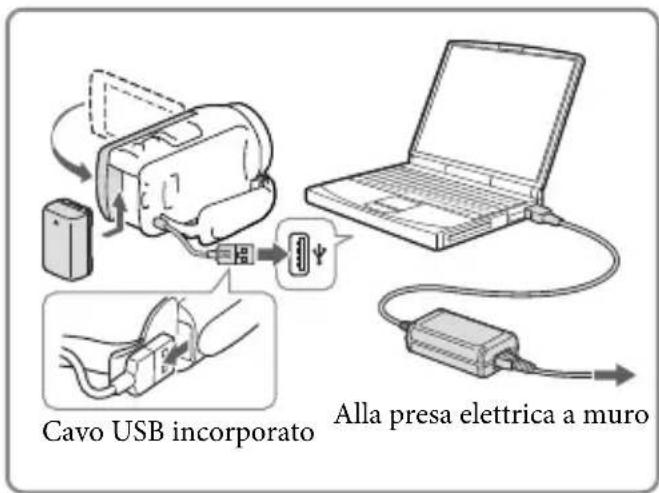
Per caricare la batteria con un caricabatterie AC-UD10 USB/alimentatore CA (in vendita separamente)
É possibile caricare la batteria collegando il cavo USB incorporeato a una presa elettrica a muro utilizzato un caricabatterie AC-UD10 USB/alimentatore CA (in vendita separamente). Non è possibile utilizzato un dispositivo di alimentazione portatile Sony CP-AH2R, CP-AL o AC-UP100 (in vendita separamente) per caricare la videocamera.
Tempo di carica
Tempo approssimativo (in minuti) necessario alla carica completa di una batteria NP-FV50 (in dotazione) completeness scarica.
Se si utilizza l'alimentatore CA: 155 minuti
Se si utilizza il computer collegato con il cavo USB incorp.orato*: 280 minuti
- I tempi di carica indicatei sopra sono stati misurati caricando la videocamera a una temperature ambiente di 25^ . Si consiglia di caricare la batteria a una temperature compresa tra 10^ e 30^ .
- I tempi di carica sono misuratirawnazutilizzare il cavo di supporto per collegamento USB.
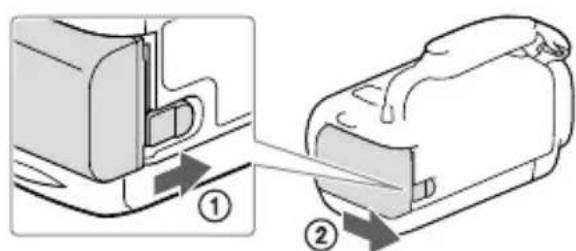
Per rimuovere la batteria
Chiudere lo schermo LCD. Far scorrere la leva di sblocco BATT (battery) (1) erimuovere la batteria (2) .
Collegare l'alimentatore CA e il cavo di alimentazione alla videocamera e alla presa elettrica a muro.
Per i dettagli sul collegamento dell'alimentatore CA, videere "Carica della batteria" (p. 16).
Utilizzando l'alimentatore CA, è possible utilizzato la videocamera sulla preoccuparsi dell'esaurimento della batteria.
Note sull'alimentatore CA
- Non cortocircuitare lo spinotto CC dell'alimentatore CA o i terminali della batteria con oggetti metallici. In caso contrario, potrebbe verificarsi un malfunzionamento.
- Scollegare l'alimentatore CA alla videocamera afferrando sua videocamera che lo spinotto CC.
- Tempo di registrazione, tempo di riproduzione (p. 56)
- Indicatore di carica residua della batteria (p. 25)
Carica della batteria all'estero
É possibile caricare la batteria in qualsiasi nazione/area geografica mediante l'alimentatore CA in dotazione con la videocamera, entro una gamma di tensioni comprese tra 100V e 240V CA, a 50Hz / 60Hz . Non utilizzato un trasformatore elettronico di tensione.
Accensione dell'apparecchio e impostazione della data e dell'ora
Per informazioni sul modello della videocamera, vedere la pagina seguente:
Funzioni e apparecchiature p. 7
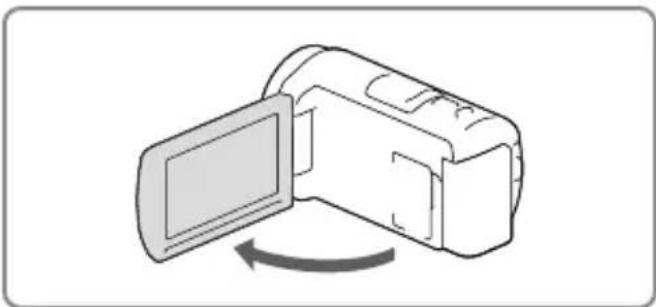
1 Aprire lo schermo LCD della videocamera e accenderla.
- Éanche possibile accendere la videocamera premendo POWER (p. 13).
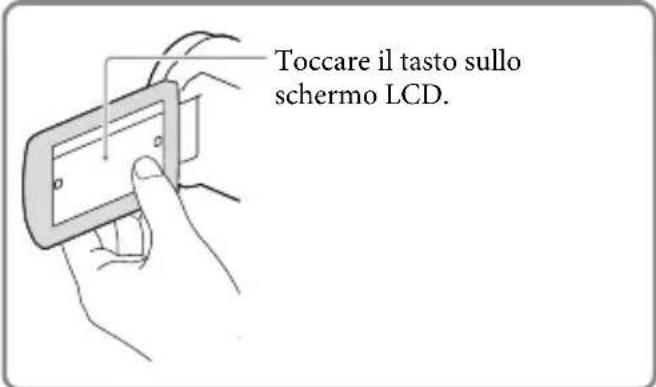
2 Selezionare la lingua desiderata,\ quindi selezionare [Avnt.].
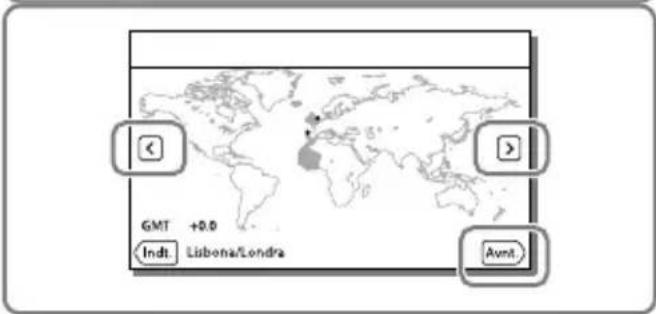
3 Selezionare I'area geografica desiderata con / quindi selezionare [Avnt.].
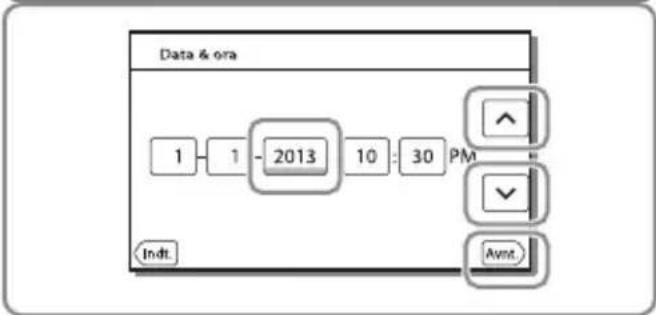
4 Impostare [Ora legale], selezionare il fornato della data, la data e l'ora.
- Se si imposta [Ora legale] su [Acceso], l'orologio avanza di 1 ora.
- Quando si selezionano la data e l'ora, selezionare una delle voci e regolare il valore con /
- Selezionando OK ,I'operazione di impostazione della data e dell'ora viene completata.
Modifica dell'impostazione della lingua
É possibile modificare leindicazioni sullo schermo affinché i messaggi vengano visualizzati in una lingua specifica.
Selezionare [Impostazioni] [ Impost. Generali] [Language Setting] una lingua desiderata.
Per specnere l'apparecchio
Chiudere lo schermo LCD o premere il tasto POWER (p. 13).
Per regolare l'angolazione del pannello LCD
Innanzitutto apriere il pannello LCD a 90 gradi rispetto alla videocamera (1), quando regolare l'angolazione (2).
② 90 gradi (massimo)
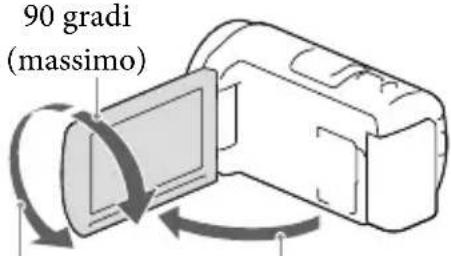
② 180 gradi (massimo) ① 90 gadi rispetto alla videocamera
Per disattivare il suono del segnale acustico
Selezionare [Impostazioni] [ Impost. Generali] [Segn.ac.] [Spento].
Note
- La data e l'ora di registrazione vengono registrate automaticamente sui supporti di registrazione. Durante la registrazione non vengono visualizzate. Tuttavia, è possible controllare durante la riproduzione come [Codice dati]. Per visualizzarle, selezionare [MENU] → [Impostazioni] → [Impost. Riproduzione] → [Codice dati] → [Data/Ora].
- Una volta che l'orologio è impostato, l'ora dell'orologio viene regolata automaticamente quando [Regol. aut. orologio] e [Regol. autom. area] sono impostati su [Acceso]. A seconda della nazione e dell'area geografica selezionate per la videocamera, è possible che l'orologio non venga impostato automaticamente sull'ora corretta. In questo caso, impostare [Regol. aut. orologio] e [Regol. autom. area] su [Spento] (modelli con GPS).
#
- [Attiva con LCD] (p. 51)
Per impostare di nuovo la data e l'ora: [Impost. data & ora] (p. 52) - Per calibrare il pannello a s Fioramento: [Calibrazione] (p. 51)
Preparazione dei supporti di registrazione
Per informazioni sul modello della videocamera, vedere la pagina seguente:
Funzioni e apparecchiature p. 7
I supporti di registrarazione utilizzabili vengono visualizzati sullo schermo della videocamera mediante le icone seguenti.
| Supporto di registrazione predefinito | Supporto di registrazione alternatively | |
| Modelli sulla memoria interna | Scheda di memoria | - |
| Modelli con memoria interna | Memoria interna Scheda di memoria | |
Note
- Non è possibile selezionare un supporto di registrazione diverso per i filmati e le foto.
Selezione di un supporto di registrazione (Modelli con memoria interna)
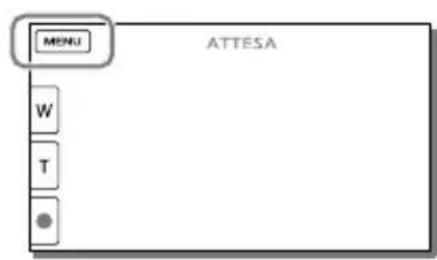
Selezionare [MENu] [mpostazioni]
→[Impost.Support Porto]→
[Selezione Supporto] il supporto desiderato.
Inserimento di una scheda di memoria
Aprière lo sportellino, quandi insere la schedà di memoria finché si blocca con uno scatto.
- La schermata [Preparazione file di database immagini in corso. Attendere.] viene visualizzata se si insertisce una nuova scheda di memoria. Attendere che la schermata scompaia.
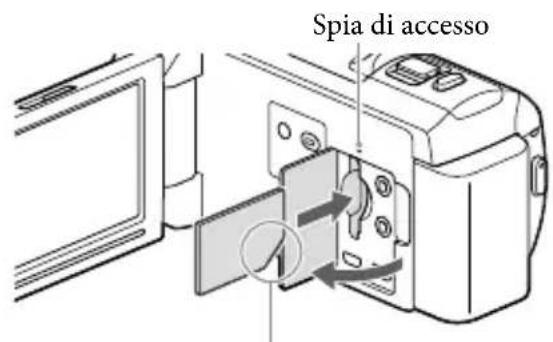
Inserire la schedac con l'angolo tagliato nella direzione individata nella figura.
Apriere lo sportellino e premere leggermente la Scheduled memoria verso l'interno una volta.
Note
- Per assicurare un funzionamento stabile della sched di memoria, si consiglia di formattarla con la videocamera prima di utilizzarla per la prima volta (p. 51). La formattazione della sched di memoria cancella tutti i dati memorizzati nella sched, che non potranno essere recuperati. Salvare i dati importanti su un PC, e sono via.
- Qualora venga visualizzato il messaggio [Impossibile creare un nuovo file di database di immagini. è possibile che lo spazio disponibile non sia sufficiente.], formattare la schedà di memoria (p. 51).
- Verificare la direzione della scheda di memoria. Qualora si forzi l'insertimento della scheda di memoria nella direzione sbagliata, la scheda di memoria, l'alloggiamo per la scheda di memoria o i dati delle immagini potrebbero venire danneggiati.
- Durante l'inserimento o l'espulsione della schedà di memoria, fare attenzione a evitare che la schedà di memoria possa scattare verso l'esterno e cadere.
Tipi di schede di memoria utilizzabili con但这a videocamera
| Classe di velocità SD | Capacità (funzionamento verificato) | Descritta nel presente manuale | |
| “Memory Stick PRO Duo” (Mark2) | Fino a 32 GB | “Memory Stick PRO Duo” | |
| “Memory Stick PRO-HG Duo” | - | ||
| “Memory Stick XC-HG Duo” Fino a 64 GB | |||
| Scheda di memoria SD | Di Classe 4 o superiore | Fino a 64 GB Scheda SD Scheda di memoria SDHOC | |
| Scheda di memoria SDXC | |||
- Il funzionamento con tutte le schedé di memoria non è garantito.
Note
- Con esta videocamera non è possible utiliser una MultiMediaCard.
- I filmati registrati su schede di memoria "Memory Stick XC-HG Duo" e SDXC non possono essere importati o riprodotti su computer o apparecchi AV che non supportino il file system exFAT* collegando la videocamera a questi apparecchi con il cavo USB. Verificare anticipamente che l'appareccchio che si intende collegare supporti il file system exFAT. Qualora si colleghi un apparecchio che non supporti il file system exFAT e venga visualizzata la schermata di formattazione, non eseguire la formattazione. In caso contrario, tutti i dati registrati andranno persi.
- exFAT è un file system utilizzato per le schede di memoria "Memory Stick XC-HG Duo" e SDXC.
#
Supporti di registrazione/riproduzione/modifica: Indicatori sullo schermo durante la registrazione (p. 72)
- Tempo di registrazione dei filmati/Numero di foto registrabili (p. 56)
Registrazione/riproduzione
Registrazione
Per informazioni sul modello della videocamera, vedere la pagina seguente:
Funzioni e apparecchiature p. 7
Come impostazione predefinita, sia i filmati che le foto vengono registrati sui supporti seguenti. I filmati vengono registrati con qualità di immagine ad alta definizione (HD).
Modelli sulla memoria interna: Scheda di memoria
Registrazione di filmati
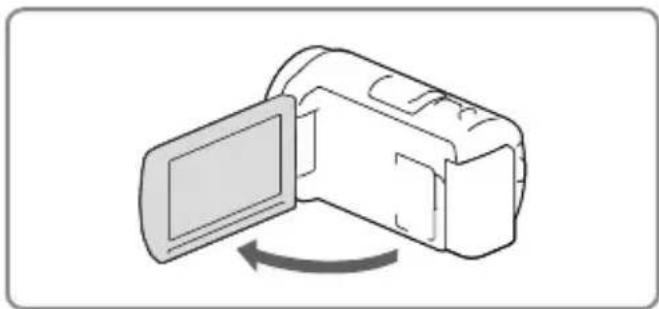
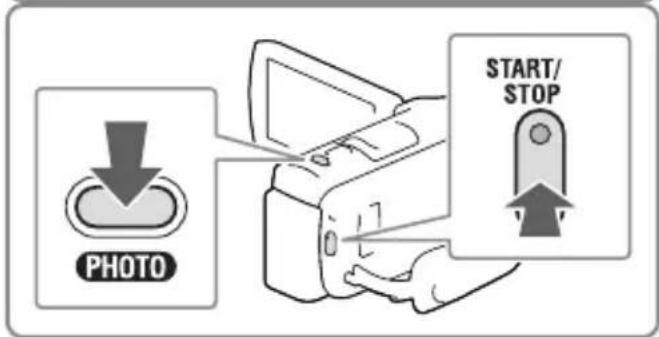
1 Aprire lo schermo LCD.
2 Premere START/STOP per arrivare la registrazione.
- Per arrestare la registrazione, preme di nuovo START/STOP.
- É possible registrarare fotodurante la registrazione di un filmato premendo PHOTO (Doppia acquisizione).
Note
- Se si chiude lo schermo LCD durante la ripresa di filmati, la videocamera arresta la registrazione.
- Il tempo massimo di registrazione continua di filmati è pari a circa 13 ore.
- Quando il file di un filmato supera i 2 GB, viene创建工作 automaticamente un file di filmato successivo.
- Gli stati seguenti vengono indicati qualora sia ancora in corso la scrittura dei dati sui supporti di registrazione al termine di quest's ultima. Durante questo periodo di tempo, non sottoporre a forti scosse o vibrazioni la videocamera, né rimuovere la batteria o l'alimentatore CA.
-La spia di accesso (p. 21) è accesa o lampeggia
-
L'icona del supporto nell'angolo superiore destro dello schermo LCD sta lampeggiaro
-
A seconda dell'impostazione di [Modo REG] e Frequenza quadro, potrebbe essere impossibile scattare foto.
- Lo schermo LCD della videocamera è in grado di visualizzare le immagini registrate a schermo intero (visualizzazione con tutti i pixel). Tuttavia, se le immagini vengono riprodotte su un televisione non compatibile con la visualizzazione con tutti i pixel, è possibile che i bordi superiore, inferiore, destro e sinistro vengano leggermente tagliati. Si consiglia di registrare le immagini con la funzione [Linea griglia] impostata su [Acceso] e utilizzando la cornice esterna della funzione [Linea griglia] (p. 50) come guida.
#
- Tempo di registrazione, numero di foto registrabili (p. 56)
- [Selezione Supporto] (Modelli con memoria interna) (p. 21)
- Tempo di registrazione, capacità residua [Info supporto] (p. 51)
Ripresa di Foto
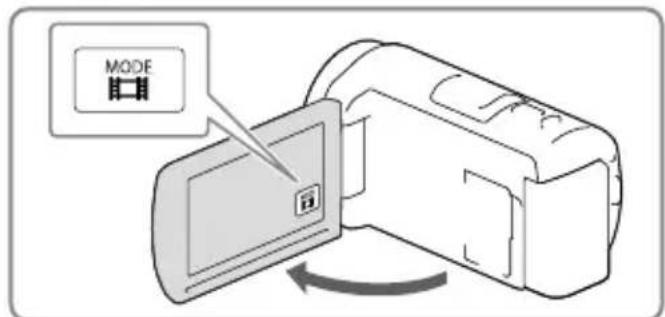
1 Aprière lo schermo LCD e selezionare [MODE] (Foto).
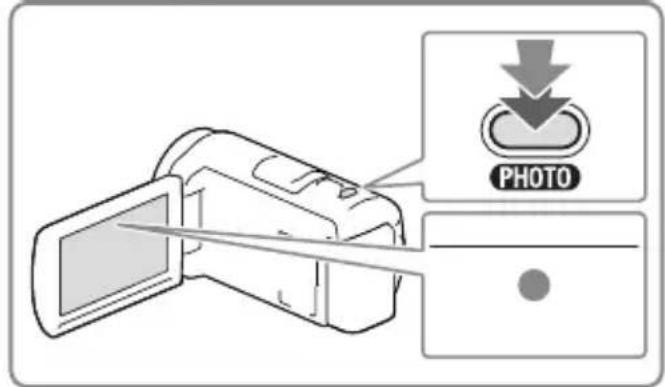
2 Premere leggermente il tasting PHOTO per regolare la messa a fuoco, quando premerlo fino in fondo.
- Quando la messa a fuoco è regolata correttamente, l'indicatore del blocco AE/ AF viene visualizzato sullo schermo LCD.
#
Perambiare la dimensione dell'immagine: [om.imm.] (p. 50)
Per visualizzare gli elementi sullo schermo LCD
Gli elementi sullo schermo LCD scompaiono se non si utilizza la videocamera per quale secondo dopo averla accesa o quando si commuta tra i modi di registrazione di filmati e di registrazione di foto.
Toccare qualsiasi punto, tranne i tasti, sullo schermo LCD per visualizzare informazioni sulle icone con comode funzioni per la registrazione.
#
- Per visualizzare sempre gli elementi sullo schermo LCD: [Imp. visualizzazione] (p. 50)
Qui vengono descritte le icone sua per il modo di registrazione di filmati che per quello di registrazione di Foto. Per i dettagli, fare riferimento alla pagina indicata tra parentesi.
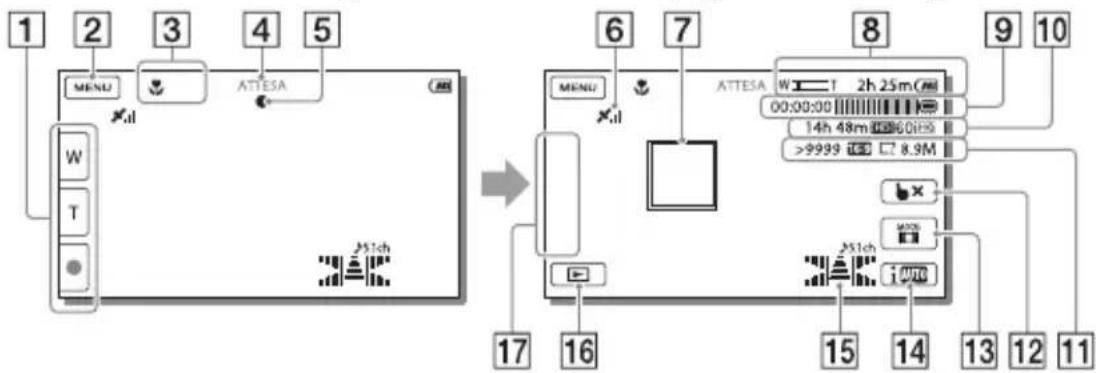
1 Tasto dello zoom (W: grandangolo/T: teleobiettivo), tasto START/STOP (nel modo di registrazione di filmati), tasto PHOTO (nel modo di registrazione di Foto)
TastomENU(48)
3 Stato rilevato da Intelligente autom. (31)
4 Stato della registrazione ([ATTESA]/[REG])
5 Blocco AE/AF (esposizione automatica/messa a fuoco automatica) (24)
6 Stato della triangolazione GPS* (32)
7 Messa a fuoco con inseguimento
8 Zoom, tempo di funzionamento residuo della batteria
Contatore (ore: minuti: secondi), cattura di una Foto, supporti di registrazione/ riproduzione/modifica (72)
10 Tempo residuo di registrazione stimato, qualità di immagine in registrazione, frequenza quadro, modo di registrazione (HD/STD), dimensioni filmato (MP4) (30)
11Numero approssimativo di foto registrabili, rapporto di fornato (16:9 o 4:3), dimensioni foto (L/M/S)
Tasto di annullamento della messa a fuoco con inseguimento
13 Tasto [MODE] (Modo Ripresa) (24)
Tasto Intelligente autom. (31)
15 Modo audio (50), Vis. Livello audio (50)
16 Tasto Visiona immagini (27)
Mio tasting (e possibl essgnare le funzioni preferite alle icone visualizzate in quest'area) (50)
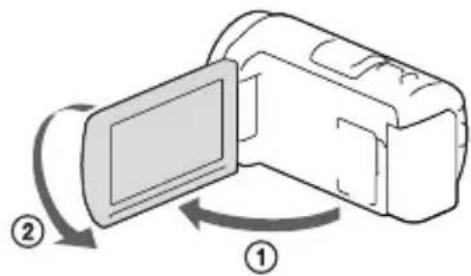
Apriere il pannello LCD a un angolo di 90 gradi alla videocamera (①), quando ruotarlo di 180 gradi verso il lato dell'obiettivo (②).
Sullo schermo LCD viene visualizzata un'immagine speculare del soggetto, ma l'imagine apparirà normale nella registrazione.
Uso dello zoom
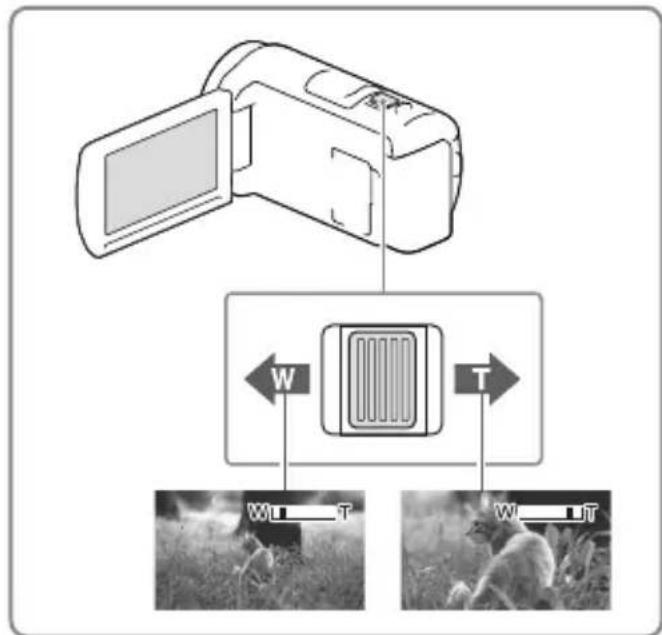
Spostare la leva dello zoom motorizzato per ingrandire o ridurre la dimensione dell'immagine.
W (grandangolo): Campo di visualizzazione più ampio
T (teleobiettivo): Vista ravvicinata
- É possibile ingrandire le immagini fino a 55 volte (Extended Zoom) rispetto alle dimensioni originali tramite la leva dello zoom motorizzato.
- Per eseguire uno zoom graduale, spostare leggermente la leva dello zoom motorizzato. Spostarla maggiormente per uno zoom più rapido.
Note
- Mantenere il dito sulla leva dello zoom motorizzato. Se si solleva il dito alla leva dello zoom motorizzato, potrebbe venire registratoanche il suono del funzionamento della leva dello zoom motorizzato.
Non è possibile modificare la velocità dello zoom mediante il tasto / sullo schermo LCD. - La distanza minima fra la videocamera e il soggetti che consente di Maintainere una messa a fuoco nitida è di circa 1 cm per il grandangolo e di circa 80 cm per il teleobiettivo.
- É possible ingrandire le immagini fino a 30 volte utilizzando lo zoom ottico nei casi seguenti:
- Quando [SteadyShot] è impostato su una voce diversa da [Attivo]
- Quando è selezionato il modo (Foto)
- Ingrandimento ulteriore: [Zoom digitale] (p. 49)
Riproduzione
Per informazioni sul modello della videocamera, vedere la pagina seguente:
Funzioni e apparecchiature p. 7
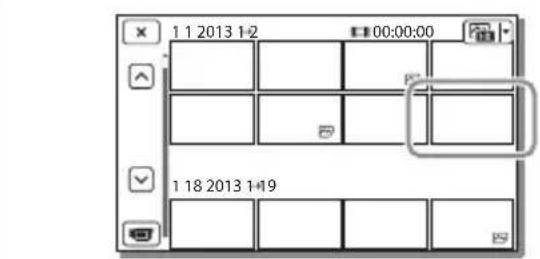
possibile cercare le immagini registrate per data e ora di registrazione (Visione evento) o per luogo di registrazione (Visione cartina (modelli con GPS)).
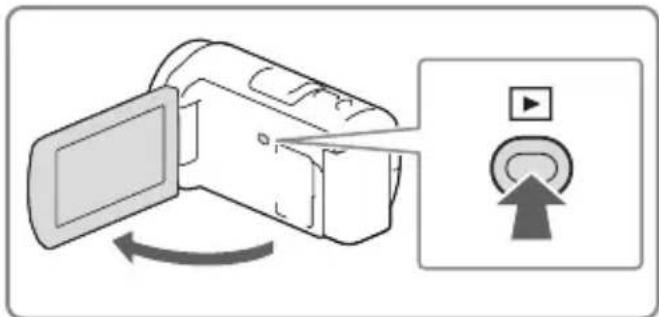
1 Aprire lo schermo LCD e premere il tasting sulla videocamera per attivare il modo di riproduzione.
- É possibile attivare il modo di riproduzione selezionando sullo schermo LCD (p. 25).
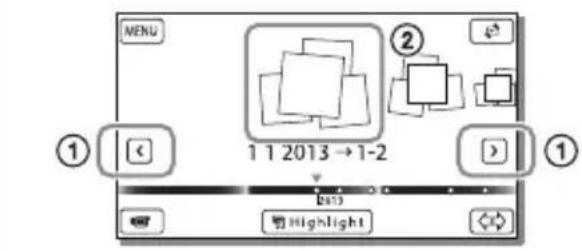
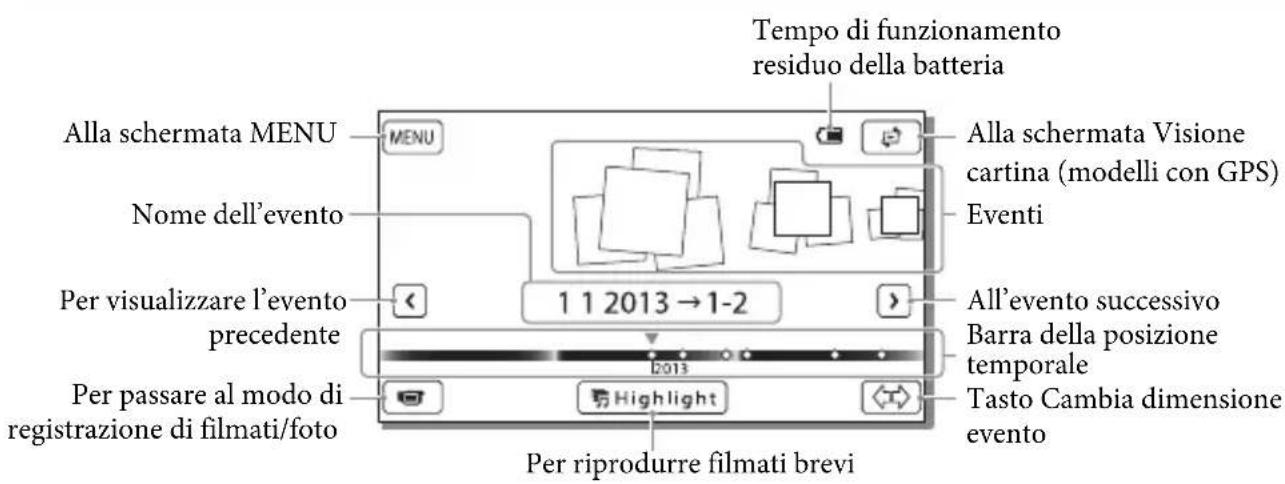
2 Selezionare par spostare I'evento desiderato al centro (1) e quindi selezionario (2).
- La videocamera visualizza automaticamente le immagini registrate come un evento, in base alla data e all'ora.
3 Selezionare l'immagine.
- La videocamera riproduce a partire dall'imagine selezionata fino all'ultima immagine nell'evento.
4 Selezionare i tasti appropriati sullo schermo LCD per le varie operazioni di riproduzione.
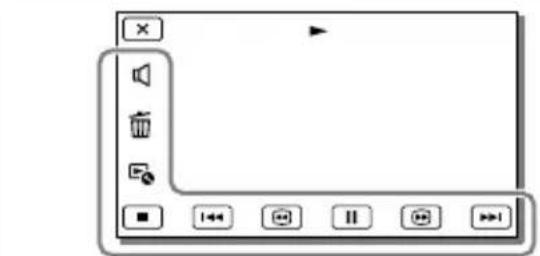
| Volume | / | Precedente/successivo |
| Canc. | / | Riavvolgimento veloce/avanzamento veloce |
| Contesto | / | Riproroduzione/pausa |
| Arresto | / | Avvio/arresto visualizzazione in seriese |
- A seconda dell'imagine in corso di riproduzione, alcuni tasti sopra descritti potrebbero non essere visualizzati.
- Se si tocca ripeturamente / durante la riproduzione, i filmati vengono riprodotti a una velocità pari a circa 5 volte circa 10 volte circa 30 volte circa 60 volte.
- Selezionare / durante la pausa per riproduire lentamente i filmati.
- Per ripetere la visualizzazione in serie, selezionare → [Imp. visual. serie].
Visualizzazione sullo schermo nella schermata Visione evento
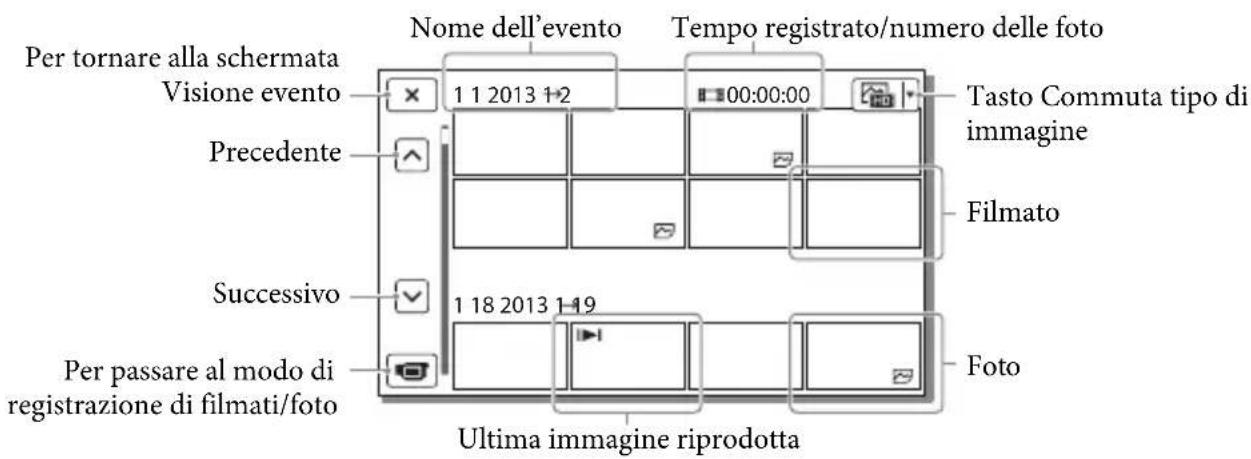
- Le immagini in formato ridotto che consentono di visualizzare più immagini allo stesso tempo su una schermata indice sono dette "miniature".
Note
- Per evitare la perdita dei dati delle immagini, salvare periodicamente tutte le immagini registrate su un supporto esterno (p. 45).
- Nell'impostazione predefinita, è preregistrato un filmato dimostrativo protetto (modelli con memoria interna).
Passare alla Visione cartina toccando [Visione cartina].
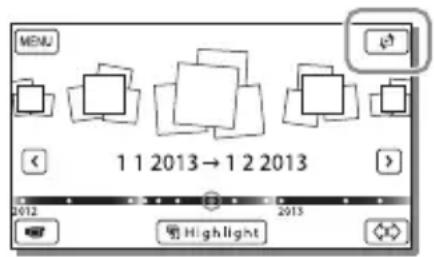
- Quando si utilizzano i dati della cartina per la prima volta:
Viene visualizzato un messaggio che chiede di confirmare se si accettino o meno i termini del contratto di licenza relative ai dati della cartina. è possible utilizzato i dati della cartina toccando [Si] sullo schermo dopo aver accettato i termini del contratto di licenza (p. 67).
Se si tocca [No], non è possible utilizzato i dati della cartina. Tuttavia, quando si prova ad utilizzato i dati della cartina per la seconda volta, lo stesso messaggioiene visualizzato sullo schermo, ed è possible utilizzato i dati della cartina toccando [Si].
Per riproduire le immagini con altri appearecchi
- Potrebbe non essere possibile riproduire normalmente con altri apparecchi le immagini registrate sulla videocamera. Inoltre, potrebbe non essere possibile riproduire con la videocamera le immagini registrate su altri apparecchi.
- Non è possibile riproduire su apparecchi AV di altri produttori filmati con qualità di immagine a definizione standard (STD) registrati su schede di memoria SD.
Operazioni avanzate
Registrazione di immagini con varie impostazioni
Per informazioni sul modello della videocamera, vedere la pagina seguente: Funzioni e apparecchiature p. 7
Selezione della qualità di imagine dei filmati (Modo di registrazione)
E possibile commutare il modo di registrazione per selezionare la qualità del filmato quando si intende registrarare filmati con qualità di immagine ad alta definizione (HD). Il tempo di registrazione (p. 57) o il tipo di apparecchio multimediale sul quale è possibile copiare le immagini possono variate a seconda del modo di registrazione selezionato. ([Standard HQ] è l'impostazione predefinita).
1 Selezionare [MEN] [Qualita/ Dimen. imm.] → [Modo REG].
2 Selezionare il modo di registrazione desiderato.
Modo di registrazione e apparecchi multimediali sui quali è possibile copiare le immagini
| Tipi di supporti | Modo di registrazione | ||
| PS* | FX | FH/HQ/LP | |
| Su QUESTa videocamera | |||
| Memoria interna** | ✓ | ✓ | ✓ |
| Tipi di supporti | Modo di registrazione | ||
| PS* | FX | FH/HQ/LP | |
| Scheda di memoria | ✓ | ✓ | ✓ |
| Su apparecchi esterni | |||
| Apparecchio multimediale esterno | ✓ | ✓ | ✓ |
| Dischi Blu-ray | ✓ | ✓ | ✓ |
| Dischi di registrazione AVCHD | — | — | ✓ |
- PS vuo essere impostato solo quando Frequenza quadro è impostato su [60p] (modelli con sistema colore NTSC) / [50p] (modelli conSYSTEMA colore PAL).
**Modelli con memoria interna
Cattura automatica dei sorrisi (Otturatore sorriso)
Una Foto viene registrata automaticamente quando la videocamera rileva il sorriso di una persona durante la registrazione di un filmato (p. 49). ([Doppia acquisiz.] è l'impostazione predefinita).
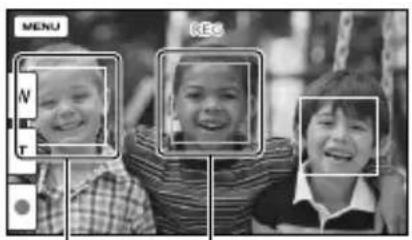
La videocamera sta rilevando un viso.
La videocamera sta rilevando un sorriso (arancione).
Note
-
Se le opzioni impostate sono le seguenti, non è possibile utilizzare la funzione Otturatore sorriso.
-
[Modo REG]: [Qualità ottima FX]
-
A seconda delle condizioni di registrazione, delle condizioni dei soggetti e delle impostazioni della videocamera, potrebbe non essere possibile rilevare i sorrisi.
[Sensibil. rilev. sorrisi] (p. 49)
Selezione automatica dell'impostazione appropriata per la situazione di registrazione (Intelligente autom.)
La videocamera registra filmati dopo aver selezionato automaticamente l'impostazione più appropriata ai soggetti o alla situazione. ([Acceso] è l'impostazione predefinita).
1 Selezionare [Acceso] OK nell'angolo inferiore destro della schermata di registrazione di filmati o foto.
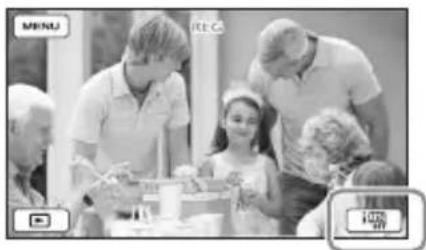
2 Puntare la videocamera versuso il soggetto e avviare la registrazione.
Vengono visualizzate le icone corrispondenti alle condizioni rilevate.
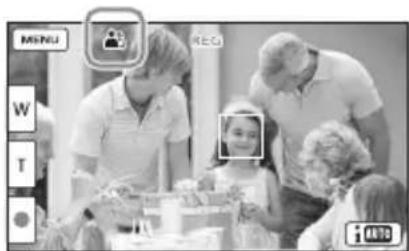
Rilevamento visi: (Ritratto),
(Bambino)
Rilevamento scene: (Controluce),
(Panorama), (Scena notturna), (Palcoscenico), (Luce scarsa), (Macro
Rilevamento delle vibrazioni della
videocamera: (Mentre si cammina), 1 (Treppiede)
Rilevamento audio: ,id.rumore vento aut.)
Per annullare la funzione Intelligente autom., selezionare AUTO → [Spento].
Per registrar immagini più luminose di quale registrate utilizzando la funzione Intelligente autom.
Selectionare [MEN] [Ripresa/Microfono] [IMpostazioni manuali] [Low Lux].
Note
- La videocamera potrebbe non rilevare la scenaro il soggetto previsti, a seconda delle condizioni di registrazione.
Selezione del formato di registrazione dei filmati
La videocamera è in grado di registrar filmati con tre formati di registrazione diversi.
1 Selezionare [MEnu]Qualita/ Dimen.imm.] [HD/MP4/ STDImpos.].
2 Selezionare l'impostazione di immagine desiderata.
:HD: Qualità HD:
Formato per videocamere digitali ad alta definizione. Consente di apprezzare immagini bellissime su grande schermo.
MP4 MP4:
Formato comodo per la riproduzione di filmati su smartphone e per il caricamento in rete o sul Web.
:Qualità STD:
Formato per videocamere digitali a definizione standard. E utile per salvare i filmati su DVD.
Registrarazione delle informazioni sulla propria ubicazione (Modelli con GPS)
Per informazioni sul modello della videocamera, vedere la pagina seguente: Funzioni e apparecchiature p. 7
Impostando [Impostazione GPS] su [Acceso] (impostazione predefinita), l'icona della triangolazioneGPS viene visualizzata sullo schermo e la videocamera inizia a cercare il segnale dei satellitiGPS. L'icona visualizzata varia a seconda dell'intensità del segnale ricevuto. La funzione GPS è disponibile quando è visualizzato x, x_1 .
Le funzioni seguenti sono disponibili se siutilizza la funzione GPS (Global Positioning System).
- Registrazione delle informazioni sull'ubicazione su filmati o foto ([Acceso] è l'impostazione predefinita).
Riproduzione di filmati e fotocercandoli da una mappa (Visione cartina, p. 29) - Visualizzazione di una mappa della propria ubicazione corrente
Se non si desidera registrar informazioni sull'ubicazione
Selectionare [MENU] [Impostazioni] [Impost. Generali] [Impostazione GPS] [Spento].
Note
- Prima che la videocamera inizi ad eseguire la triangolazione potrebbe passare del tempo.
- Utilizzare la funzione GPS all'aperto e in aree aperte, in quanto i segnali radio possono essere ricevuti in maniera ottimale in tali aree.
- La mappa visualizza sempre il nord nella parte superiore.
Riproroduzione di immagini su un teilevisore
Collegando la videocamera alla presa di ingresso HDMI di un tevisore, le immagini sullo schermo vengono visualizzate con qualità di immagine ad alta definizione (HD). Collegando la videocamera alla presa di ingresso A/V di un tevisore, le immagini sullo schermo vengono visualizzate con qualità di imagine a definizione standard (STD).
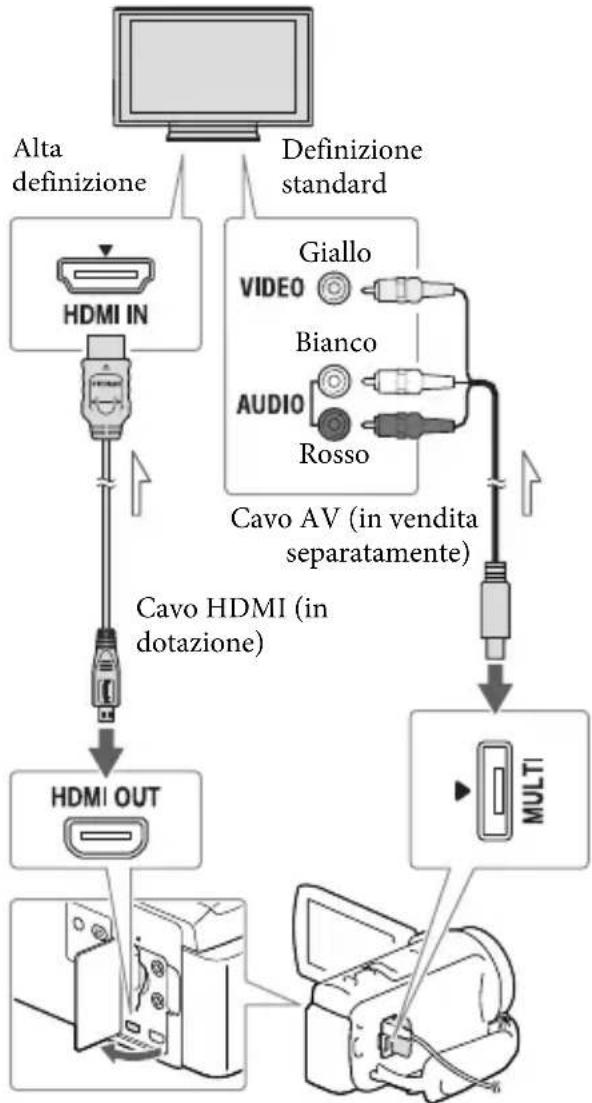

Flusso del segnale
1 Commutare l'ingresso del televisore sulla presa collegata.
2 Collegare la videocamera a un televisore.
3 Riproduire un filmato o una fotosulla videocamera (p. 27).
Note
- Fare riferimentoancheai manualeidusodel televisore.
- Utilizzare l'alimentatore CA in dotazione come fonte di alimentazione (p. 16).
- Se il tevisore non dispone della presa di ingressso HDMI, utilizzare un cavo AV (in vendita separamente) per il collegamento.
- Quando i filmati sono registrati con qualità di immagine a definizione standard (STD), vengono riprodotti con qualità di immagine a definizione standard (STD)anche su un tevisore ad alta definizione.
- Quando si riproducono filmati con qualità di immagine a definizione standard (STD) su un teilevisore in formato 4:3 che non sia compatibile con il segnale con rapporto di formato 16:9, impostare [Modo Wide] su [4:3] per registrar filmati con rapporto di formato 4:3.
- Se si collega la videocamera al teilevisore utilizzando più di un tipo di cavo per inviare in uscita le immagini, l'uscita HDMI assume la priorità.
Ascolto dell'audio surround 5,1ch
Per impostazione predefinita, è possibile registrarare audio surround Dolby Digital 5,1ch con il microfono incorp.orato. In istoto modo, è possibile ottenere un audio realistico durante la riproduzione di un filmato su appearecchi che supportino l'audio surround 5,1ch.
DOLBY
DIGITAL 5.1 CREATOR
Se il tevisore è di tipo monofonico (vale a dire che dispone di una sola presa di ingresso audio)
Collegare lo spinotto giallo del cavo AV (in vendita separamente) alla presa di ingresso video e lo spinotto bianco (canale sinistro) o grosso (canale destro) alla presa di ingresso audio del teilevisore o del videoregistratore.
Se il collegamento al tevisore viene effettuatoattraverso un videoregistratore
Collegare la videocamera all'ingresso LINE IN del videoregistratore mediante un cavo AV (in vendita separamente). Impostare il selettore di ingressso del videoregistratore su LINE (VIDEO 1,VIDEO 2 e casi via).
- Impostazione del rapporto di fornato supportatodal teilevisore: [Immagine TV] (p. 51)
Informazioni su "Photo TV HD"
Questa videocamera è compatibile con lo standard "Photo TV HD". "Photo TV HD" consente la rappresentazione estremamente dettagliata, simile a una fotografia, di trame sottili e colori tenui.
Collegando apparenti compatibili con lo standard Photo TV HD Sony mediante un cavo HDMI*, è possibile entrare in un nuovo mondo di fotografia di una qualità strepitosa HD.
- Il televisore si commuta automaticamente sul modo appropriato durante la visualizzazione delle fotto.
Uso del proiettre incorporato (Modelli con proiettre)
Per informazioni sul modello della videocamera, vedere la pagina seguente: Funzioni e apparecchiature p. 7
E possibile utilizzato una superficie piana, ad esempio una parete, come schermo per visualizzare le immagini registrate utilizzato il proiettre incorporato.
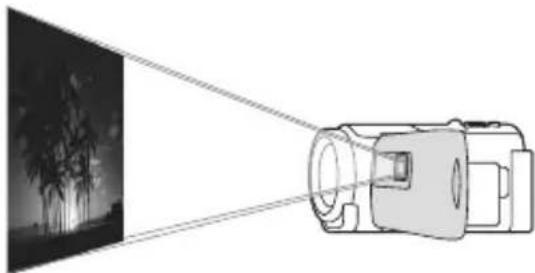
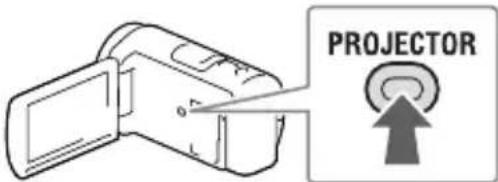
1 Rivolgere l'obiettivo del proiettre verso una superficie, ad esempio una parete, quindi premere PROJECTOR.
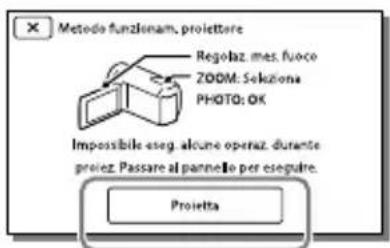
2 Selezionare [Immagine ripresa su Questo dispositivo] sullo schermo LCD.
3 Quando viene visualizzata la schermata del manuale delle istruzioni, selezionare [Proietta].


- Japan
- AVVERTENZA
- Per ridurre il rischio di incendi o scosse elettriche,
- Batteria
- Alimentatore CA
- Notasulcavodialimentazione
- PERI CLIENTI IN EUROPA
- CE
- Avviso per i clienti residenti nei paesi che applicano le direttive UE
- Attenzione
- Nota
- Informazioni sull'impostazione della lingua
- Registrazione
- Note sull'uso
- Pannello LCD
- Informazioni sul presente manuale, sulle illustrazioni e sulleindicazioni sullo schermo
- Ulteriori informazioni sulla videocamera (Manuale dell'utente "Handycam")
- Comeutilizzareilmanuale
- Per controllare il nome del modello della videocamera
- Differenze tra le apparecchiature
- Note
- Indice
- Operazioni preliminari
- Registrazione/riproduzione
- Operazioni avanzate
- Modifica
- Salvataggio di filmati e foto con un computer
- Salvataggio di immagini su un apparecchio multimediale esterno
- Personalizzazione della videocamera
- Altro/Indice analitico
- Partie controlled
- HDR-CX400E/CX410VE/CX430VE/ CX510E
- HDR-PJ420E/PJ420VE/PJ430/PJ430E/ PJ430V/PJ430VE/PJ510E
- Per fissare la cinghia dell'impugnatura
- Per montare I'anello riduttore
- Accessorini dotazione
- Carica della batteria
- Chiudere lo schermo LCD e montare la batteria.
- Collegare l'alimentatore CA (1) e il cavo di alimentazione (2) alla videocamera e alla presa elettrica a muro.
- Carica della batteria utilizzato il computer
- Tempo di carica
- Per rimuovere la batteria
- Note sull'alimentatore CA
- Carica della batteria all'estero
- Accensione dell'apparecchio e impostazione della data e dell'ora
- Modifica dell'impostazione della lingua
- Per specnere l'apparecchio
- Per regolare l'angolazione del pannello LCD
- Per disattivare il suono del segnale acustico
- #
- Preparazione dei supporti di registrazione
- Selezione di un supporto di registrazione (Modelli con memoria interna)
- Inserimento di una scheda di memoria
- Registrazione di filmati
- Aprire lo schermo LCD.
- Premere START/STOP per arrivare la registrazione.
- Ripresa di Foto
- Per visualizzare gli elementi sullo schermo LCD
- Uso dello zoom
- Riproduzione
- Visualizzazione sullo schermo nella schermata Visione evento
- Per riproduire le immagini con altri appearecchi
- Registrazione di immagini con varie impostazioni
- Selezione della qualità di imagine dei filmati (Modo di registrazione)
- Cattura automatica dei sorrisi (Otturatore sorriso)
- Registrarazione delle informazioni sulla propria ubicazione (Modelli con GPS)
- Riproroduzione di immagini su un teilevisore
- Ascolto dell'audio surround 5,1ch
- Informazioni su "Photo TV HD"
- Uso del proiettre incorporato (Modelli con proiettre)
Marca : SONY
Modello : HDRPJ430VE
Categoria : Videocamera